Poradnik 5 z 6 Pierwsze kroki z Uptracker
Strona statusu dla klientów — jak ją włączyć w kilka minut
Strona statusu to publiczny adres, pod którym Twoi klienci sami sprawdzą, czy usługi działają. Zamiast odpowiadać na maile „czy u was coś nie działa?”, wysyłasz jeden link. Pokazuje bieżący stan, dostępność z ostatnich 90 dni i historię incydentów.
Czego się nauczysz
- jak włączyć publiczną stronę statusu
- jak ustawić jej nazwę i adres
- jak wybrać usługi i nadać im nazwy zrozumiałe dla klientów
- co dokładnie zobaczą Twoi klienci
Krok 1: Skonfiguruj stronę statusu
Wejdź w Ustawienia → Status dla klientów.
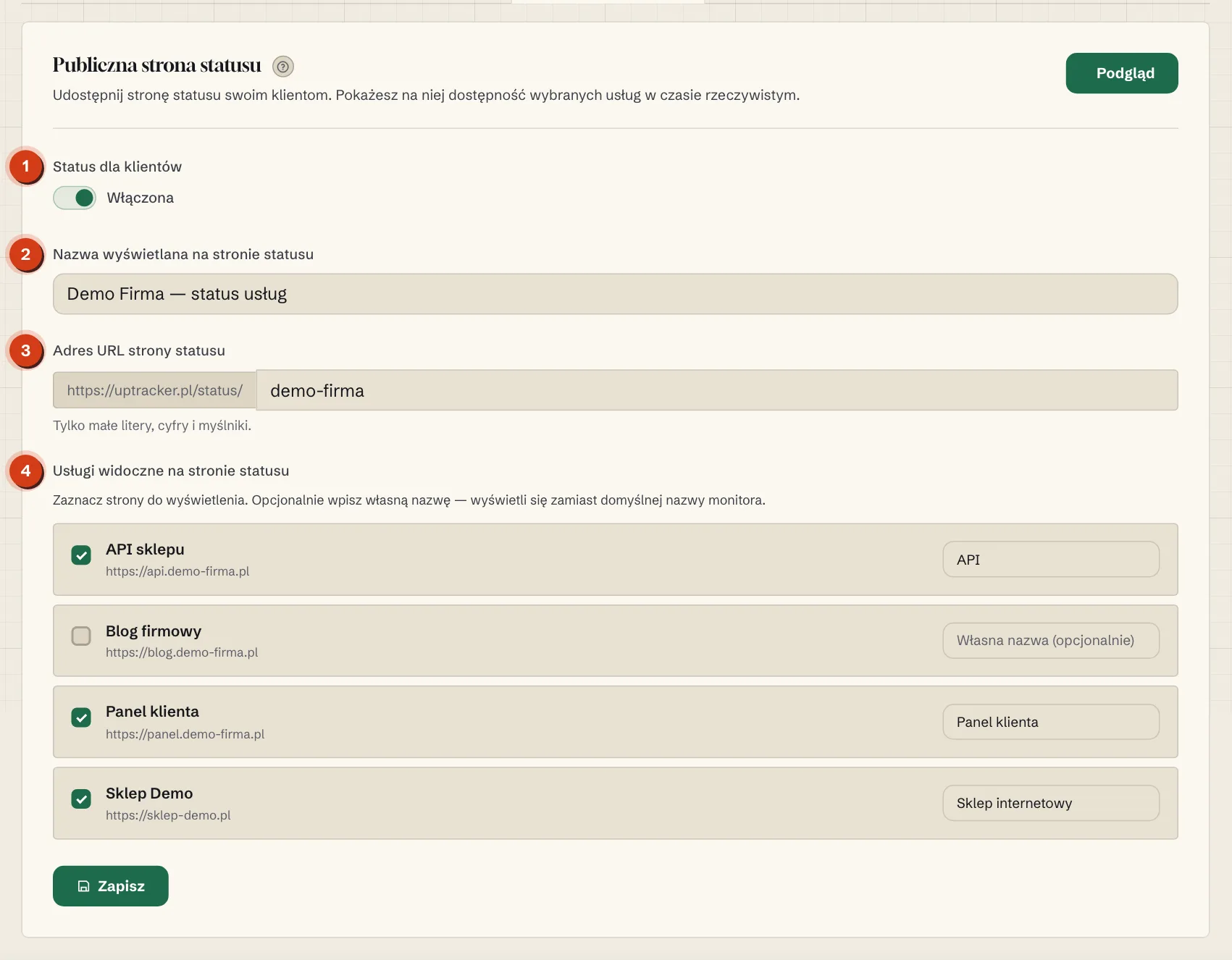
- Status dla klientów — przełącznik włącza stronę. Wyłączona strona nie jest dostępna publicznie.
- Nazwa wyświetlana — nagłówek strony, np. „Demo Firma — status usług”.
- Adres URL — końcówka adresu
uptracker.pl/status/…. Może zawierać tylko małe litery, cyfry i myślniki. - Usługi widoczne na stronie — zaznacz monitory, które mają być publiczne, i opcjonalnie wpisz nazwę dla klientów, np. „Sklep internetowy” zamiast „Sklep — strona główna”.
Kliknij „Zapisz”, a potem „Podgląd”, żeby otworzyć gotową stronę w nowej karcie.
Krok 2: Zobacz, co widzą klienci
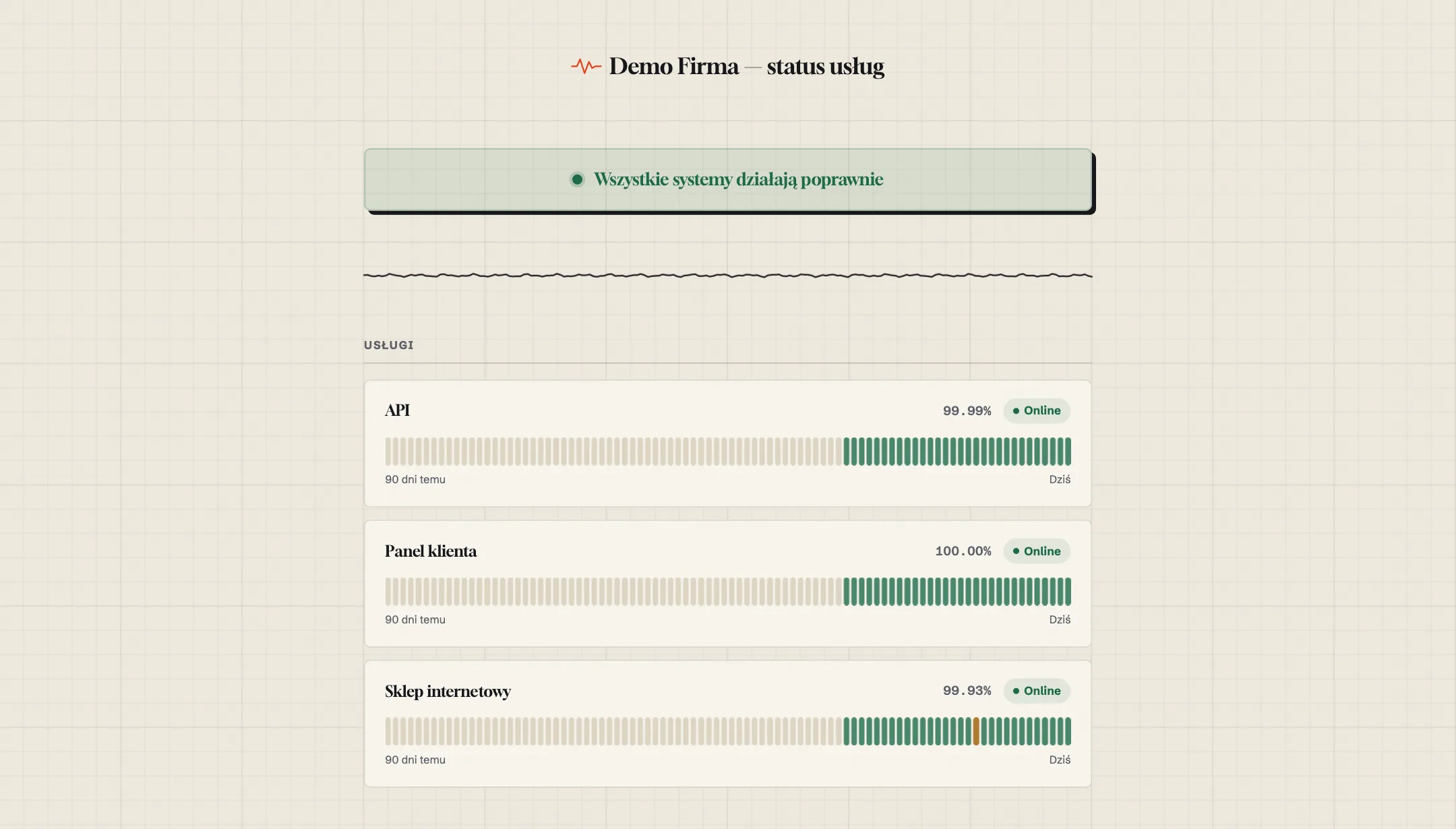
- Stan ogólny — np. „Wszystkie systemy działają poprawnie” albo informacja o awarii.
- Lista usług — każda z dostępnością w procentach, statusem i paskiem z ostatnich 90 dni.
- Incydenty z ostatnich 30 dni — kiedy wystąpiła awaria i ile trwała.
Link do strony statusu możesz dodać w stopce swojej strony, w mailach do klientów albo w regulaminie usługi. Agencje często wysyłają go klientom razem z miesięcznym raportem.
Pokaż klientom, że wszystko działa
Publiczna strona statusu włączona w kilka minut. 14 dni za darmo, bez karty.
Zacznij za darmo →