Poradnik 1 z 6 Pierwsze kroki z Uptracker
Jak dodać stronę do monitoringu? Poradnik krok po kroku
Dodanie strony do monitoringu zajmuje około minuty. Wpisujesz adres, wybierasz, jak często mamy ją sprawdzać, i kogo powiadomić o awarii. Od tej chwili Uptracker sprawdza stronę z zewnątrz — tak, jak widzi ją klient — i daje znać, gdy przestanie działać.
Czego się nauczysz
- jak dodać pierwszy monitor i co wpisać w każde pole
- jaką częstotliwość sprawdzania wybrać
- kiedy włączyć monitoring SSL, domeny i zrzut ekranu awarii
- jak wskazać, kto dostanie alert
Krok 1: Otwórz formularz nowego monitora
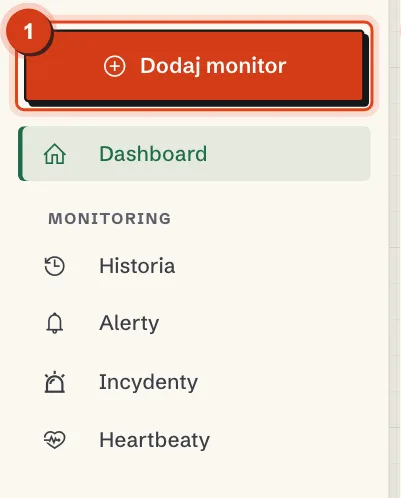
Po zalogowaniu kliknij „Dodaj monitor” — to pierwszy przycisk w menu po lewej stronie panelu. Jest widoczny na każdym ekranie, więc nowy monitor dodasz w dowolnym momencie.
Liczbę monitorów w Twoim planie widzisz na górnym pasku panelu (np. „Monitory 4/10”). W okresie próbnym i planie Basic możesz monitorować 3 strony, w Standard — 10, w Premium — 30.
Krok 2: Wpisz dane strony
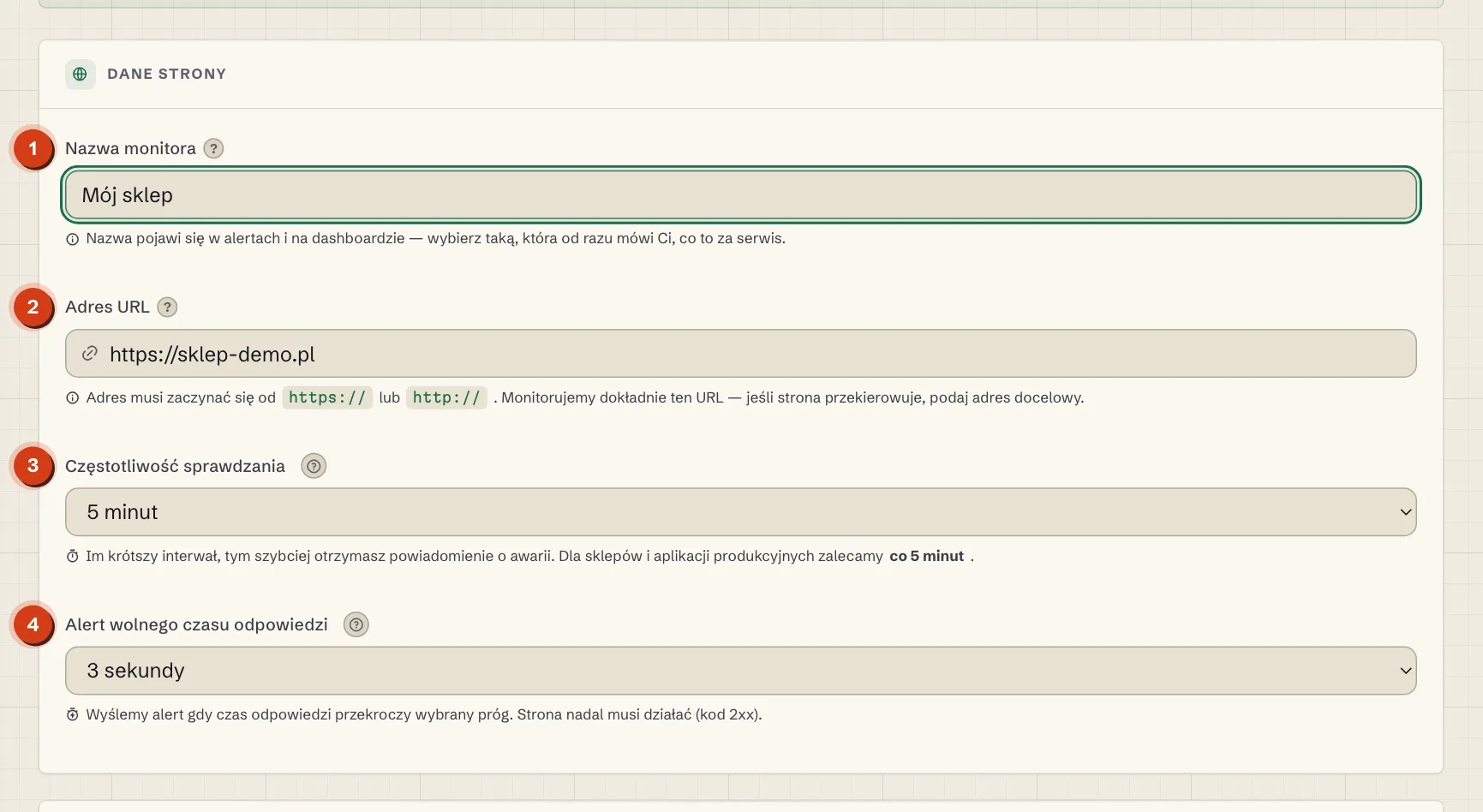
- Nazwa monitora — zobaczysz ją w alertach i na dashboardzie, więc wybierz taką, która od razu mówi, o który serwis chodzi (np. „Sklep — strona główna”).
- Adres URL — pełny adres zaczynający się od
https://lubhttp://. Sprawdzamy dokładnie ten adres, więc jeśli strona przekierowuje, podaj adres docelowy. - Częstotliwość sprawdzania — co ile minut odpytujemy stronę. Im krócej, tym szybciej dowiesz się o awarii.
- Alert wolnego czasu odpowiedzi — opcjonalny próg od 1 do 10 sekund. Dostaniesz alert, gdy strona działa, ale odpowiada wolniej.
Jaką częstotliwość wybrać?
- Co 1 minutę (Standard i Premium) — sklepy i aplikacje, w których każda minuta awarii to utracone zamówienia.
- Co 5 minut (od planu Basic i w okresie próbnym) — rozsądny wybór dla większości stron firmowych.
- Co 10–30 minut — strony informacyjne i projekty mniej wrażliwe na czas reakcji.
Krok 3: Włącz dodatkowe opcje
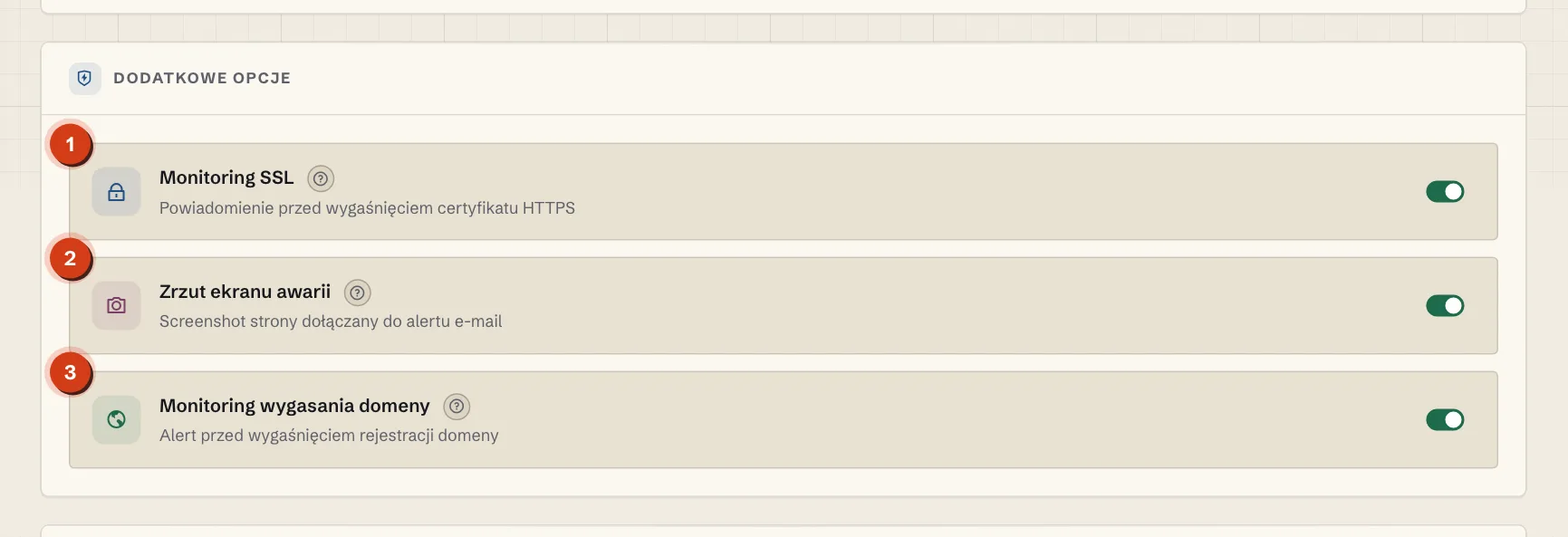
- Monitoring SSL — przypomnimy o wygasającym certyfikacie HTTPS 30, 14 i 7 dni przed terminem. Działa dla adresów zaczynających się od
https://. - Zrzut ekranu awarii — do maila z alertem dołączymy zrzut tego, co widzi odwiedzający (np. biały ekran albo komunikat błędu).
- Monitoring wygasania domeny — alert 30, 14 i 7 dni przed końcem rejestracji domeny, żeby nie przegapić odnowienia.
Monitoring SSL jest dostępny w każdym płatnym planie. Zrzut ekranu awarii i monitoring domeny działają od planu Basic oraz w okresie próbnym.
Krok 4: Wskaż, kogo powiadomić
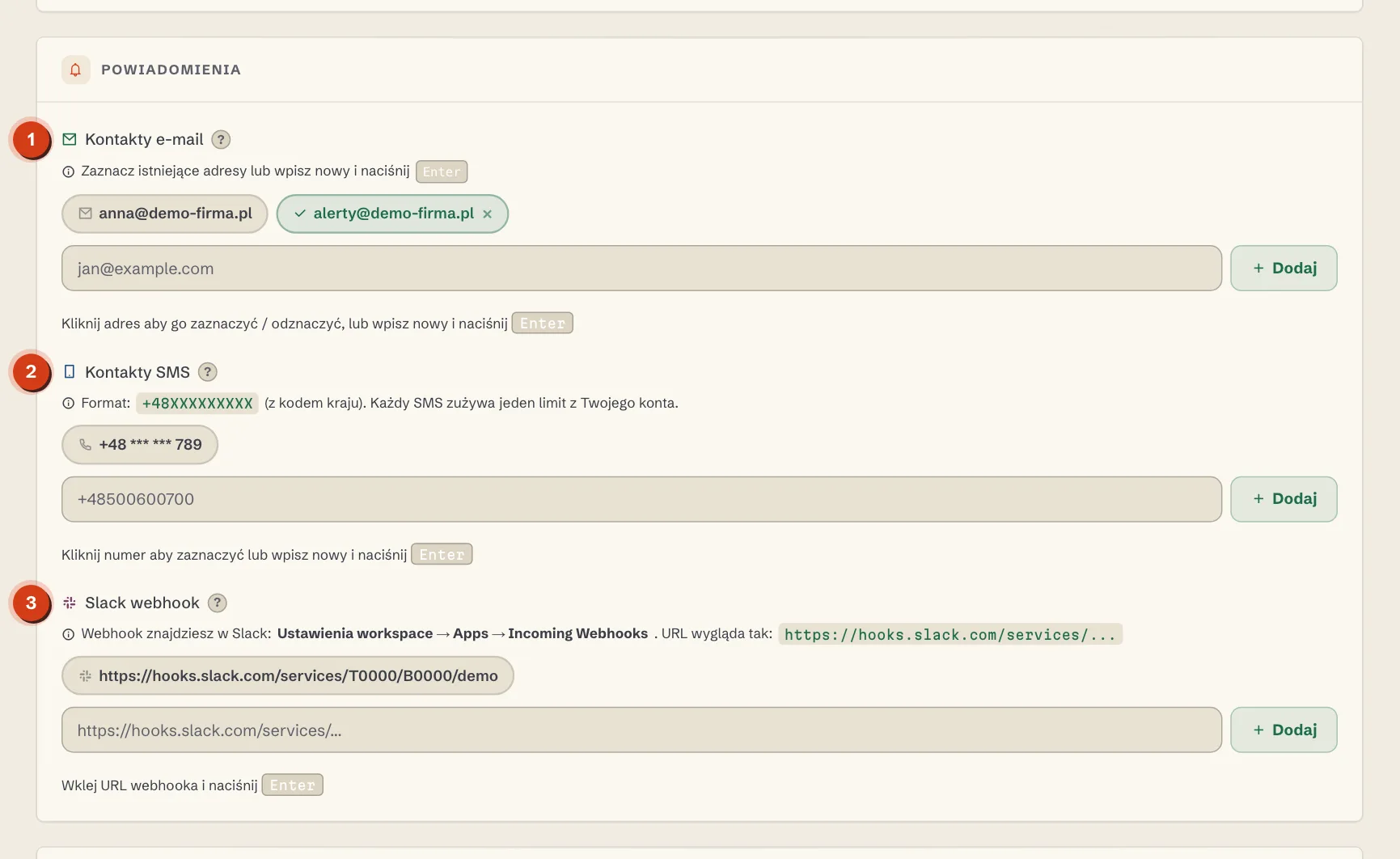
- Kontakty e-mail — kliknij zapisany adres, żeby go zaznaczyć, albo wpisz nowy i naciśnij Enter.
- Kontakty SMS — numer z kodem kraju, np.
+48…. Każdy wysłany SMS zużywa jeden SMS z limitu Twojego planu. - Slack webhook — adres webhooka z Twojego workspace’u Slack (Ustawienia workspace → Apps → Incoming Webhooks).
Wybierz co najmniej jeden kontakt. Adresy i numery zapisane raz pojawią się do wyboru przy kolejnych monitorach. Więcej o kanałach powiadomień przeczytasz w poradniku o powiadomieniach.
Krok 5: Zapisz i sprawdź wynik
Kliknij „Utwórz monitor” na dole formularza. Pierwsze sprawdzenie robimy od razu, a monitor pojawia się na dashboardzie ze statusem i czasem odpowiedzi.
Pod formularzem znajdziesz jeszcze sekcję Słowa kluczowe — możesz ją na razie pominąć. Opisujemy ją w poradniku o monitoringu zaawansowanym.
Dodaj swoją stronę teraz
14 dni za darmo, bez karty kredytowej. Pierwszy monitor skonfigurujesz w minutę.
Zacznij za darmo →