Poradnik 2 z 6 Pierwsze kroki z Uptracker
Jak czytać wyniki monitoringu? Dashboard, uptime i czas odpowiedzi
Monitor działa i zbiera dane — teraz trzeba je umieć odczytać. W tym poradniku pokazujemy, co oznacza każda liczba na dashboardzie i na stronie monitora, kiedy wynik jest dobry, a kiedy warto zareagować.
Czego się nauczysz
- co mówią karty podsumowania na dashboardzie
- jak czytać listę monitorów i stronę pojedynczego monitora
- co oznaczają kolory na osi dostępności z 30 dni
- gdzie szukać szczegółów każdego sprawdzenia
Krok 1: Podsumowanie na dashboardzie
Dashboard to pierwszy ekran po zalogowaniu. Na górze widzisz stan wszystkich monitorów naraz.
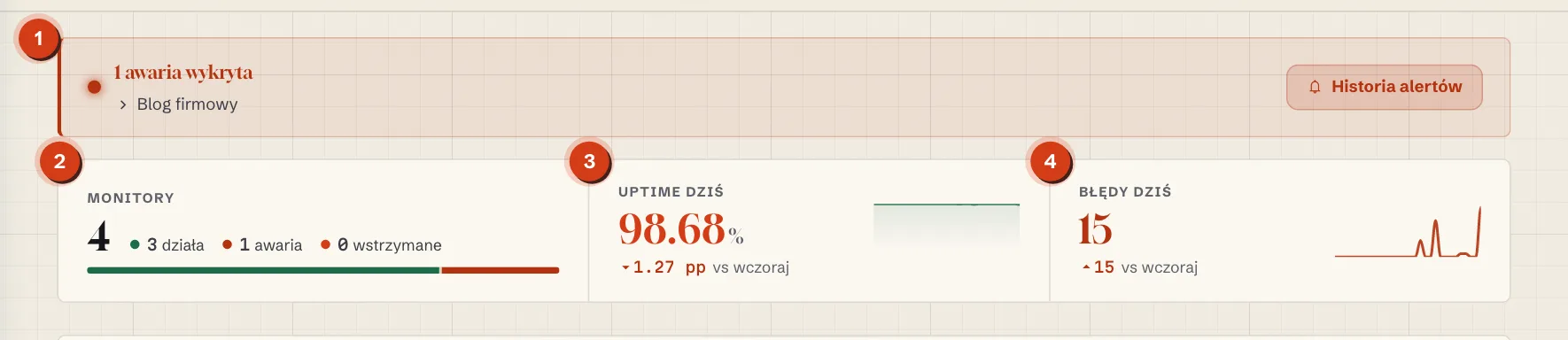
- Pasek awarii — pojawia się tylko wtedy, gdy któryś monitor nie działa. Pokazuje jego nazwę i prowadzi do historii alertów.
- Monitory — ile stron monitorujesz i ile z nich działa, ma awarię albo jest wstrzymanych.
- Uptime dziś — średnia dostępność wszystkich stron od północy oraz zmiana względem wczoraj (pp, czyli punkty procentowe).
- Błędy dziś — liczba nieudanych sprawdzeń od północy, z porównaniem do wczoraj.
Krok 2: Lista monitorów
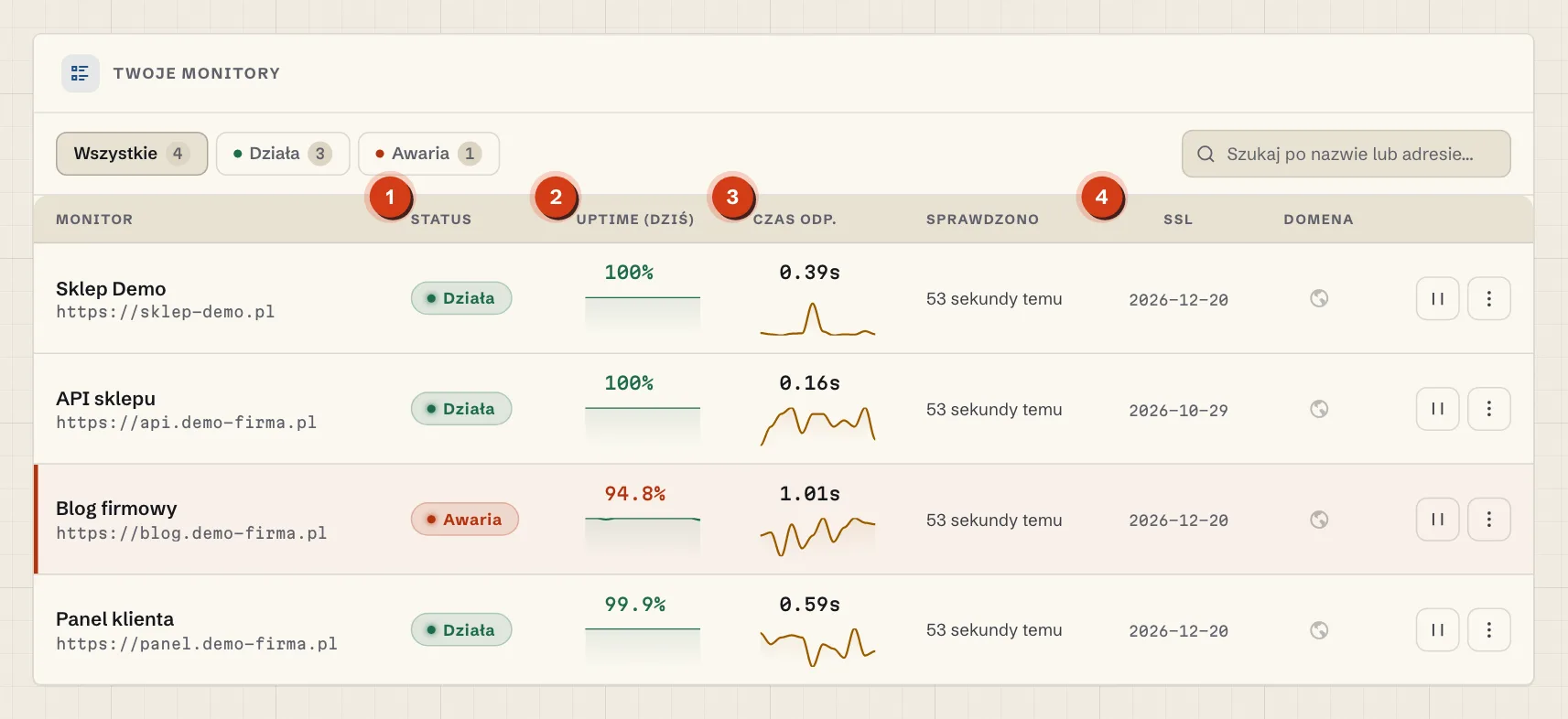
- Status — „Działa” albo „Awaria”. Wiersz monitora z awarią jest dodatkowo oznaczony czerwonym paskiem.
- Uptime (dziś) — dostępność tej strony od północy, z małym wykresem.
- Czas odpowiedzi — ostatni zmierzony czas i jego zmiany w ostatnich godzinach.
- SSL — data wygaśnięcia certyfikatu HTTPS, jeśli włączysz jego monitoring.
Nad tabelą możesz pokazać tylko monitory działające albo te z awarią i wyszukać stronę po nazwie lub adresie. Kliknij nazwę monitora, żeby przejść do jego szczegółów.
Krok 3: Szczegóły monitora
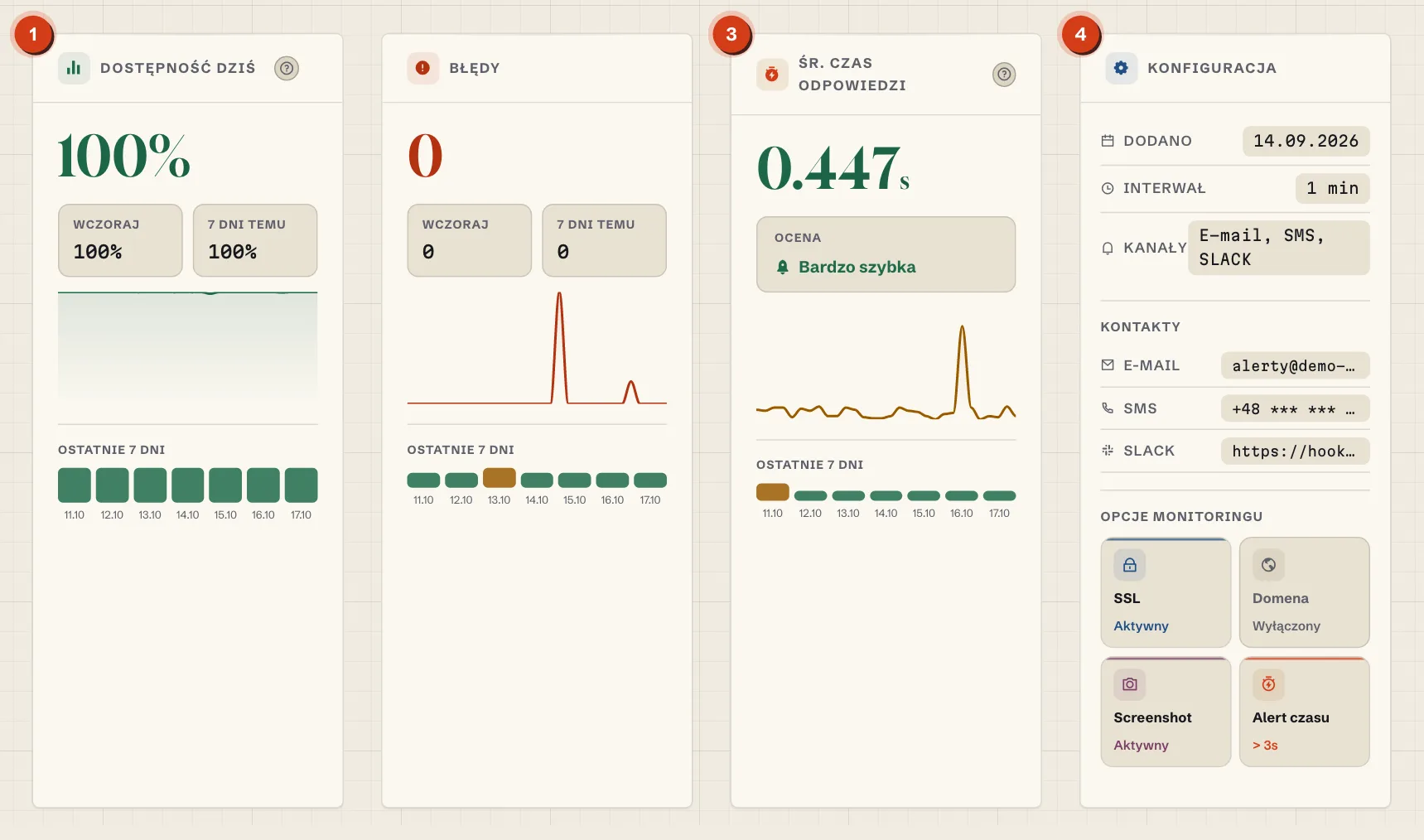
- Dostępność dziś — z porównaniem do wczoraj i do dnia sprzed tygodnia oraz paskiem ostatnich 7 dni.
- Błędy — liczba nieudanych sprawdzeń dziś i wykres z ostatnich dni.
- Średni czas odpowiedzi — z oceną: do 0,5 s „bardzo szybka”, 0,5–1,5 s „przeciętna”, powyżej 1,5 s „wolna”.
- Konfiguracja — częstotliwość sprawdzania, kanały i kontakty powiadomień oraz włączone opcje (SSL, domena, zrzut ekranu, alert czasu).
Krok 4: Dostępność z 30 dni

Każdy kafelek to jeden dzień. Najedź na kafelek, żeby zobaczyć dokładny wynik.
- Zielony — dostępność 99% lub więcej.
- Żółty — 95–99%, czyli sporadyczne problemy.
- Czerwony — poniżej 95%, poważne problemy.
- Szary — brak danych (monitor był dodany później albo wstrzymany).
Dla porównania: 99,9% w skali miesiąca to około 43 minuty niedostępności, a 99,5% — około 3,6 godziny.
Krok 5: Czas odpowiedzi i statusy HTTP
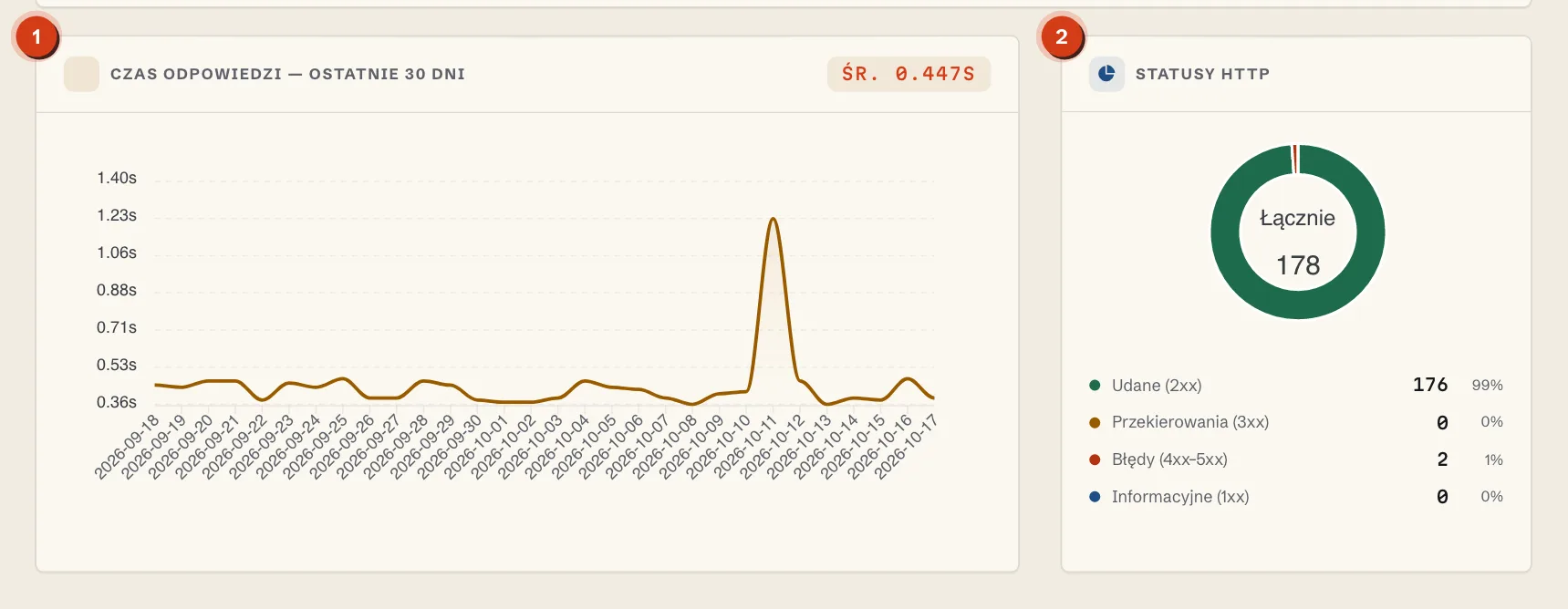
- Czas odpowiedzi z 30 dni — nagły skok zwykle oznacza przeciążony serwer, wolne zapytania do bazy albo problem u hostingu.
- Statusy HTTP — ile odpowiedzi było udanych (2xx), przekierowań (3xx), błędów (4xx–5xx) i odpowiedzi informacyjnych (1xx).
Krok 6: Historia sprawdzeń
W menu Historia znajdziesz każde pojedyncze sprawdzenie: kod odpowiedzi, czas odpowiedzi i godzinę. Filtry „Tylko błędy”, „Ostatnie 24h” i „7 dni” pomagają szybko znaleźć moment awarii.
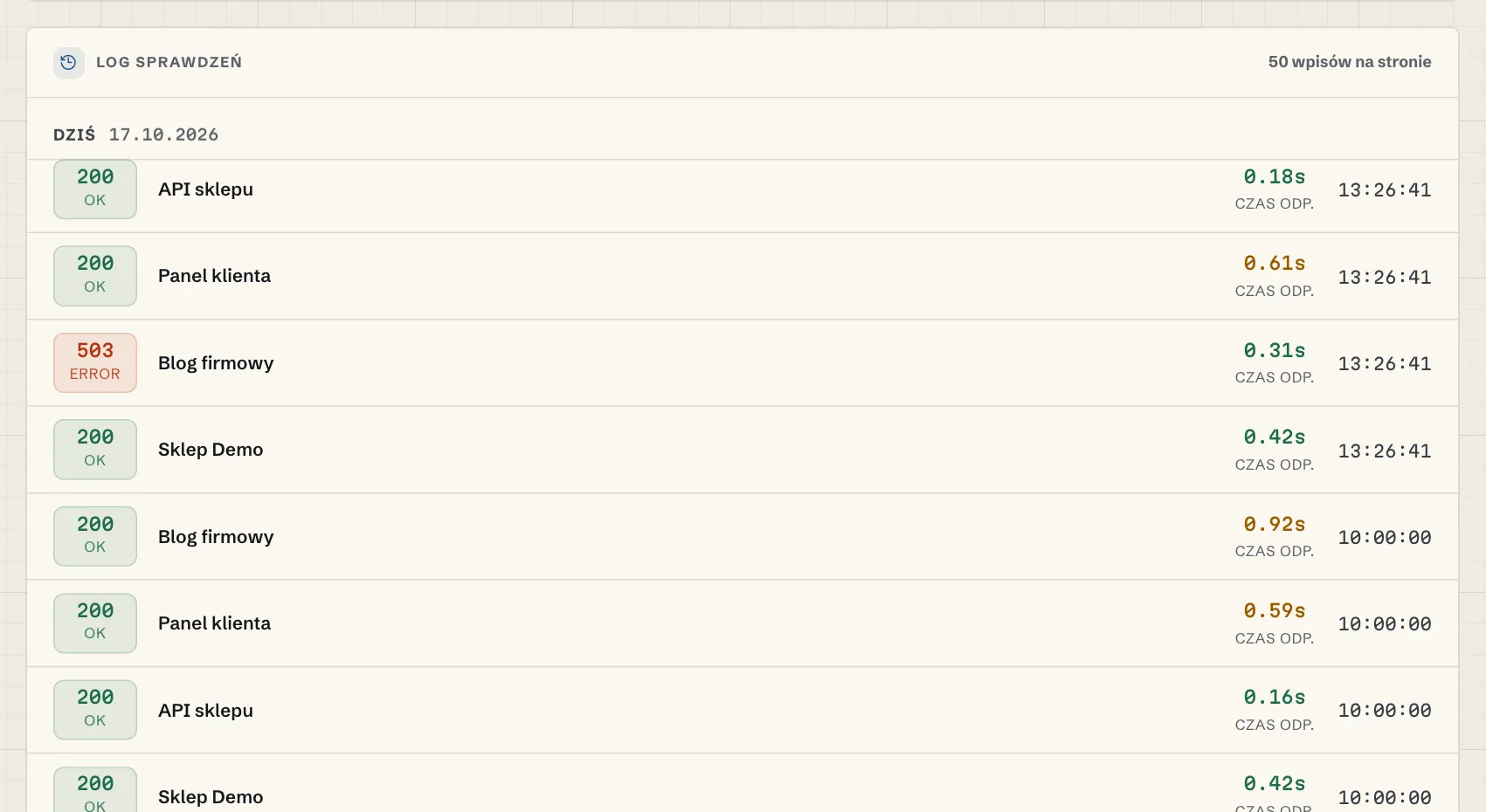
Każdą awarię od początku do końca, z czasem trwania, zobaczysz też w zakładce Incydenty — opisujemy ją w poradniku o incydentach i przerwach konserwacyjnych.
Zobacz wyniki swojej strony
Dodaj stronę i po kilku minutach zobaczysz pierwsze pomiary. 14 dni za darmo, bez karty.
Zacznij za darmo →