Poradnik 4 z 6 Pierwsze kroki z Uptracker
Przerwy konserwacyjne i incydenty — jak wyciszyć alerty na czas prac
Aktualizujesz sklep albo przenosisz serwer i wiesz, że strona przez chwilę nie będzie działać? Zaplanuj przerwę konserwacyjną, żeby nie dostać fałszywych alertów. A gdy awaria zdarzy się naprawdę, w historii incydentów zobaczysz, kiedy się zaczęła i ile trwała.
Czego się nauczysz
- jak zaplanować jednorazową lub codzienną przerwę konserwacyjną
- co oznaczają statusy przerw
- jak czytać historię incydentów i czas trwania awarii
Krok 1: Zaplanuj przerwę konserwacyjną
Wejdź w Konserwacja w menu po lewej. W górnej sekcji planujesz nową przerwę, a poniżej widzisz wszystkie zaplanowane i zakończone.
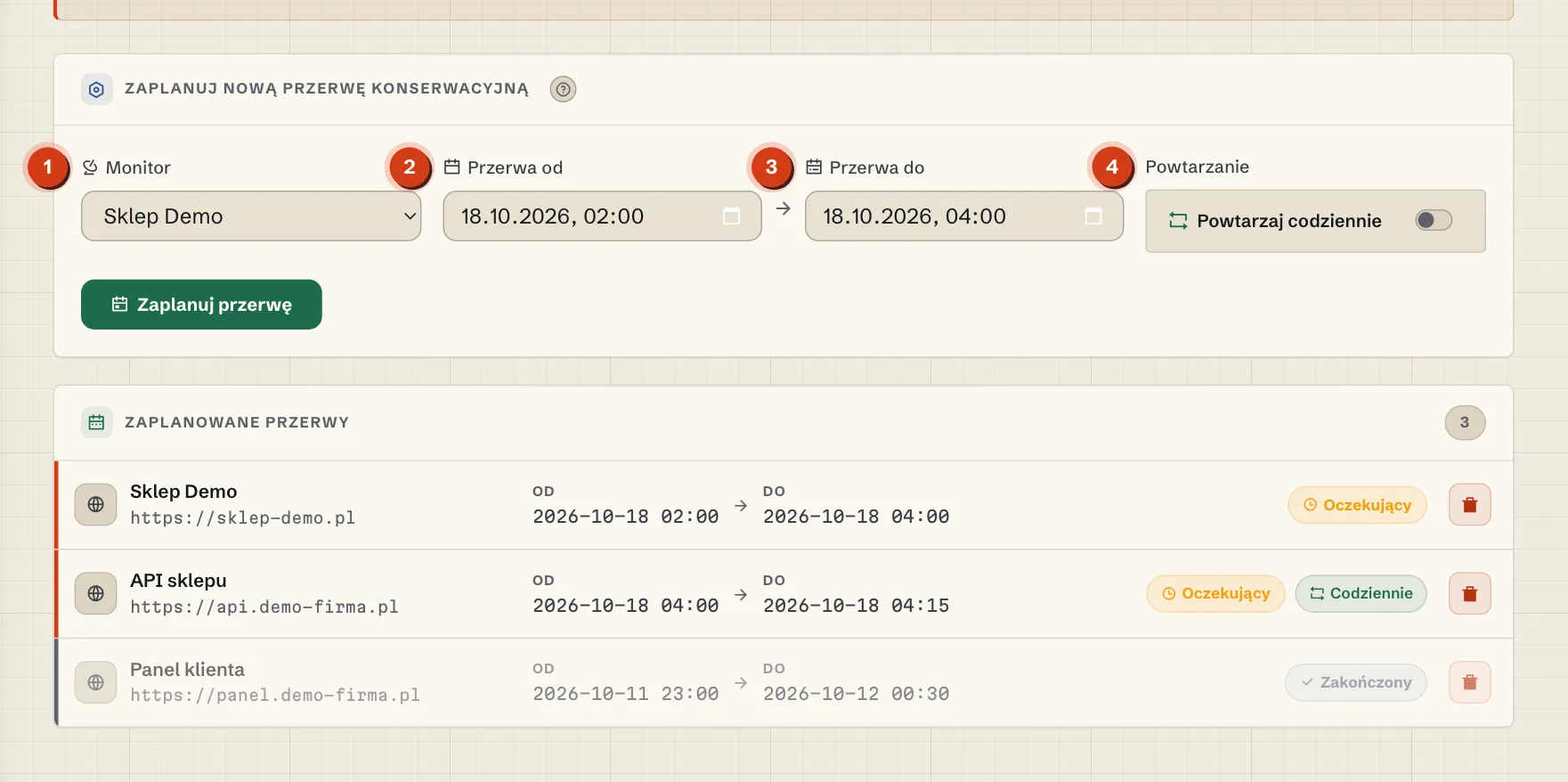
- Monitor — strona, której dotyczą prace.
- Przerwa od — początek prac, co najmniej 10 minut od teraz.
- Przerwa do — koniec prac. Po tej godzinie monitor wraca do normalnego sprawdzania.
- Powtarzanie — włącz „Powtarzaj codziennie”, jeśli prace odbywają się każdego dnia o tej samej porze, np. nocny backup bazy.
W czasie przerwy nie sprawdzamy strony i nie wysyłamy alertów. Na liście przerwa ma status Oczekujący (zaplanowana), W trakcie albo Zakończony. Zaplanowaną przerwę usuniesz ikoną kosza.
Krok 2: Sprawdź incydenty
Incydent to jedna awaria monitora, od wykrycia problemu do powrotu strony. Wszystkie znajdziesz w menu Incydenty.
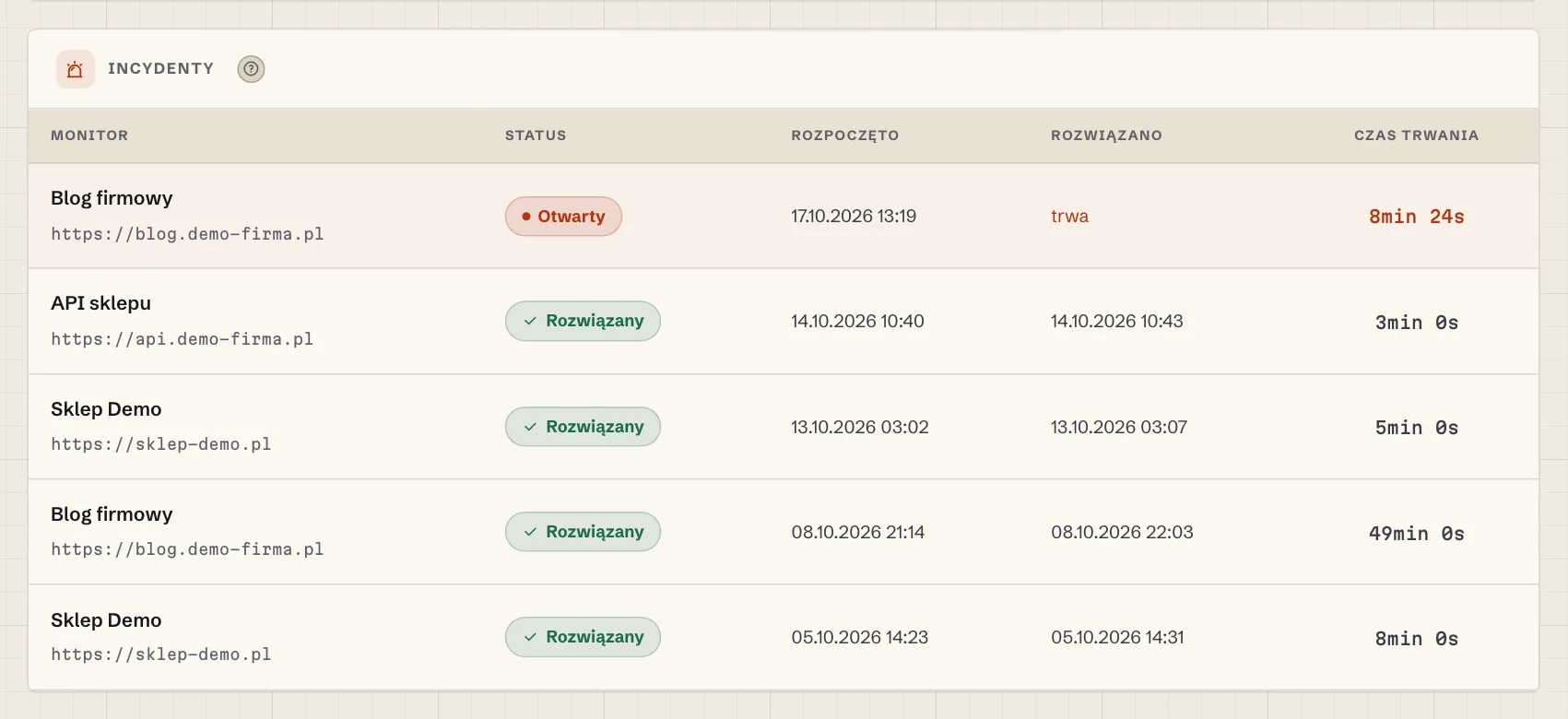
- Otwarty — strona nadal nie działa, a czas trwania liczy się na bieżąco.
- Rozwiązany — strona wróciła, widzisz dokładny początek, koniec i łączny czas awarii.
Incydent otwiera się automatycznie przy wykryciu błędu i zamyka, gdy kolejne sprawdzenie się powiedzie. Filtry „Otwarte”, „Rozwiązane”, „Ostatnie 7 dni” i „30 dni” pomogą przygotować podsumowanie dla klienta albo szefa.
Bez fałszywych alertów w czasie prac
Planuj przerwy konserwacyjne i miej pełną historię awarii. 14 dni za darmo.
Zacznij za darmo →